数が多い = 生産性が高い、ではありません
PR やコミットはアウトプットの数です。それが誰かの役に立ったか(アウトカム)は、数を見てもわかりません。1 行の修正が事業を救うこともあれば、100 個の PR が何も動かさないこともあります。
まだ作っています。リリースまでもう少しお待ちください
macOS アプリ
それ以上のことはしません。GitHub のアウトプットを集計して、そのまま配れる HTML レポートにするだけの Mac アプリです。
今月マージされた PR
1,248
で、生産性は上がった?
わかりません。cacika にわかるのは、数が増えたことだけです。
先に言っておきます
PR やコミットはアウトプットの数です。それが誰かの役に立ったか(アウトカム)は、数を見てもわかりません。1 行の修正が事業を救うこともあれば、100 個の PR が何も動かさないこともあります。
数で評価されるとわかれば、数を増やすのが最適解になります。PR を細かく刻めば数字は伸びる。そうして数字だけがきれいになり、実態は何も良くならない。これはコブラ効果、グッドハートの法則として昔から知られています。
アウトカムの計測には指標の定義から必要で、時間も議論もかかります。その前に「まず今の状態を把握したい」と考えるのは、まっとうな出発点です。cacika が引き受けるのは、そこだけです。
「測定が目標になると、それは良い測定ではなくなる」
それを承知の上で、安く・安全に・すぐ数えられる道具として作りました。使い方を間違えなければ、役に立つと思います。
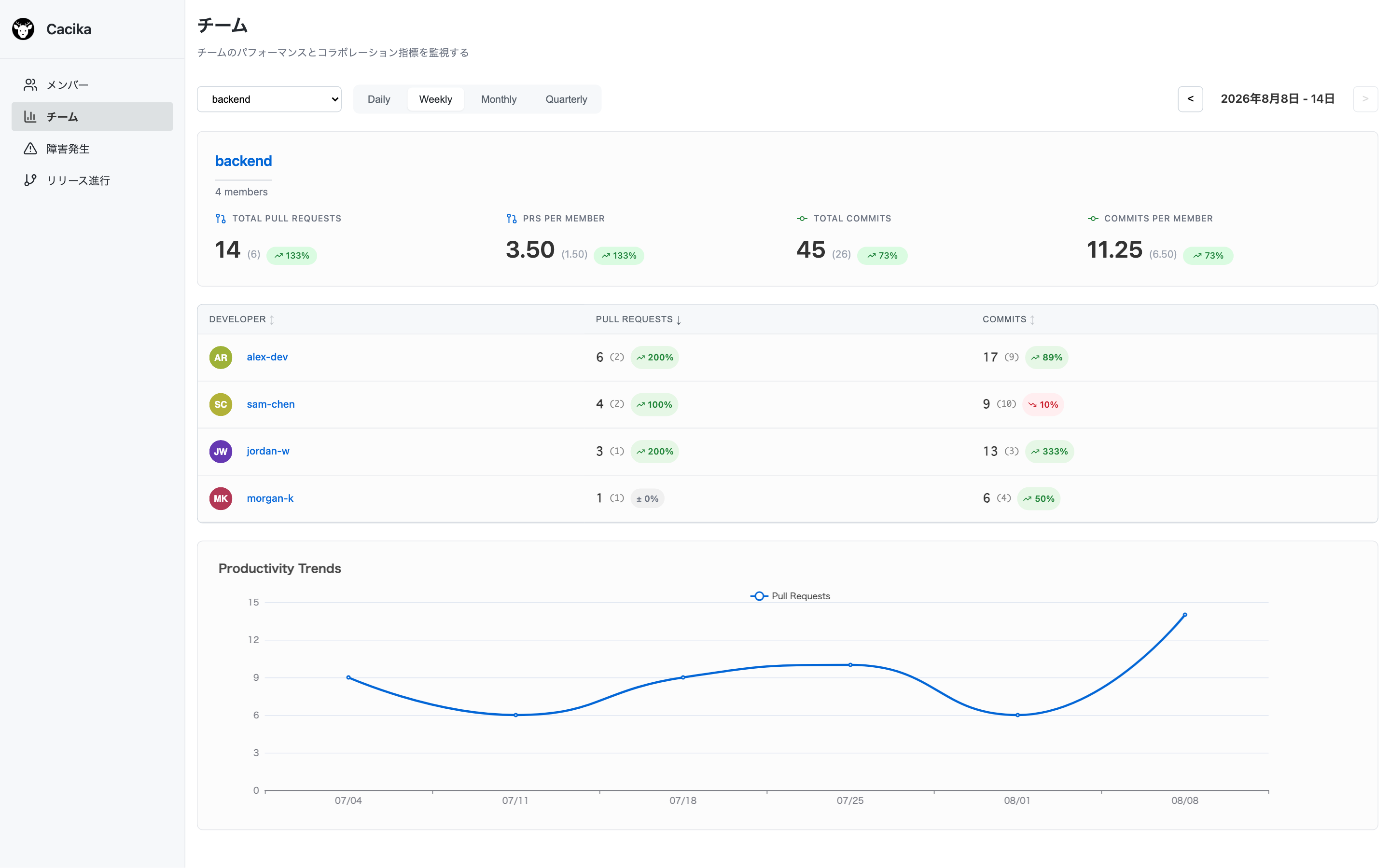
これが出力される HTML レポート。ブラウザで開くだけで読めます
できること
データの取得も保存もレポート作成もこのアプリの中で完結します。リポジトリの情報を外部サービスに預ける必要はありません。
GitHub API を通じて指定期間の PR・コミットデータを収集。取得進捗をリアルタイムログで確認でき、前回の取得日時を自動的に次回の起点として提案します。
スタンドアローンなHTML ファイルを生成。サーバー不要でブラウザだけで閲覧でき、日次〜年次まで集計粒度を切り替えられます。
2・4・8・12 時間ごとのバックグラウンド自動取得。実行曜日と除外時間帯(例:深夜〜早朝)を細かく設定できます。
GitHub fine-grained PAT を暗号化し ローカル保存するのみ。
集計するリポジトリ・チーム・メンバーの設定 は YAML で設定。
収集データを JSON でバックアップ・復元。全データはローカルの SQLite に保存され、完全削除(確認ステップ付き)にも対応します。
数えるもの
どれも下の粒度で切り替えて見られます。これ以上のことは数えませんし、数えられません。
+α
GitHub Project を使っているチーム向けのおまけです。仕様の issue から開発 issue・PR・テスト issue をたどって、それぞれ何日かかったかを並べます。数えるのは日数だけで、速い・遅いの判断はしません。設定した場合にだけ出てきます。
※この機能は仕様、開発、テストをすべてGitHubのissueを使用している前提でのみ集計できる機能なのでご注意ください。
画面
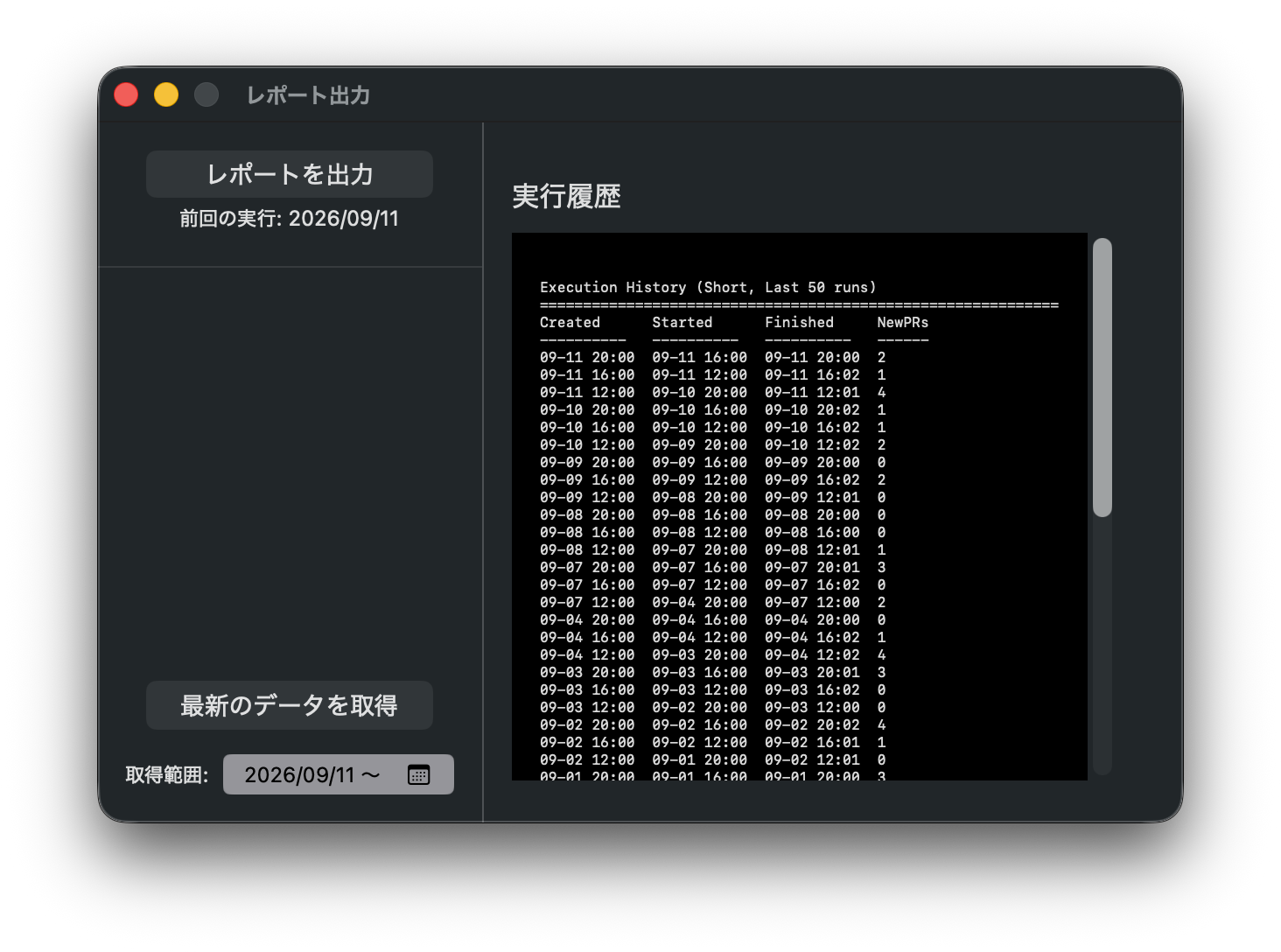
メイン画面
レポート出力・データ取得・実行履歴
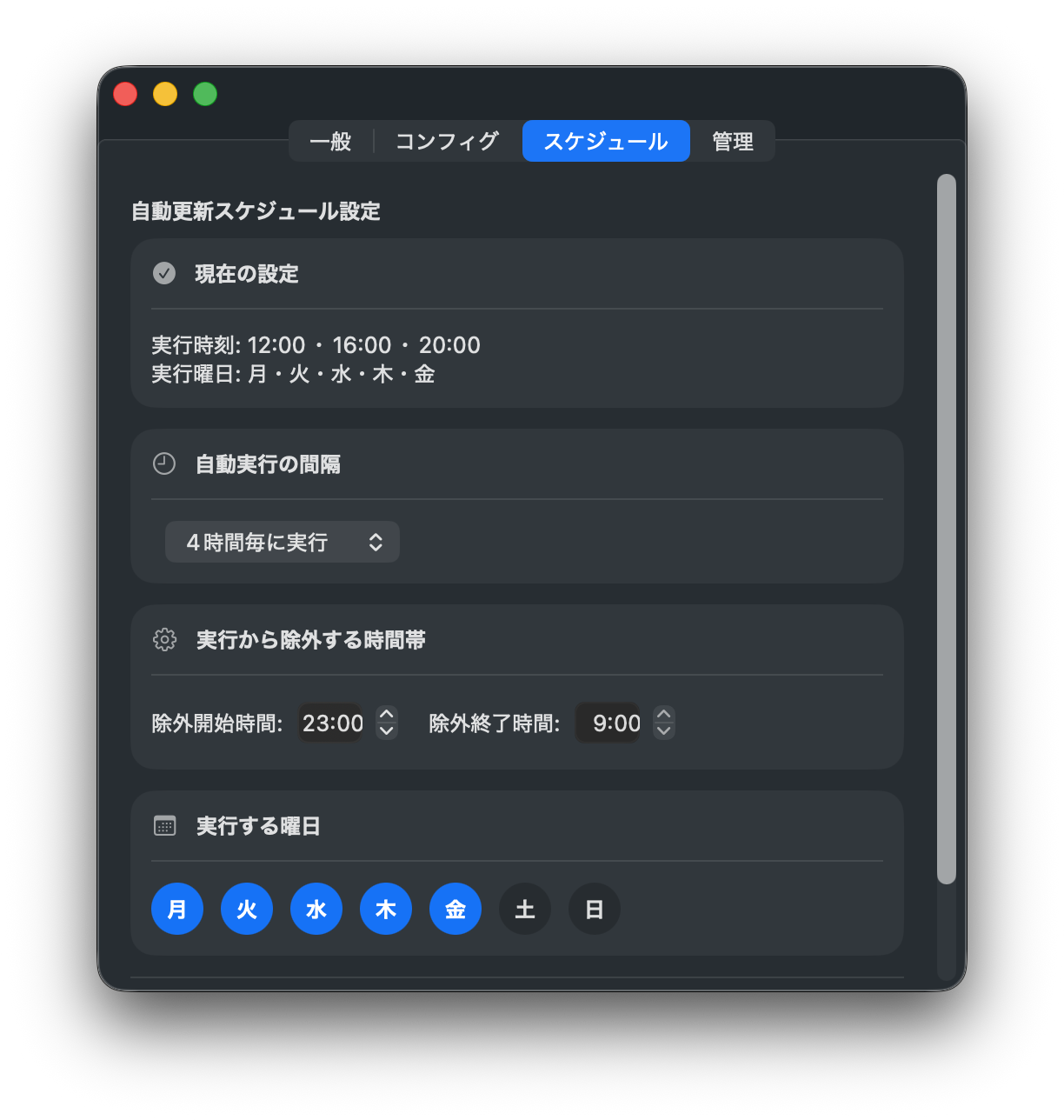
スケジュール設定
自動取得の間隔・曜日・除外時間帯を設定
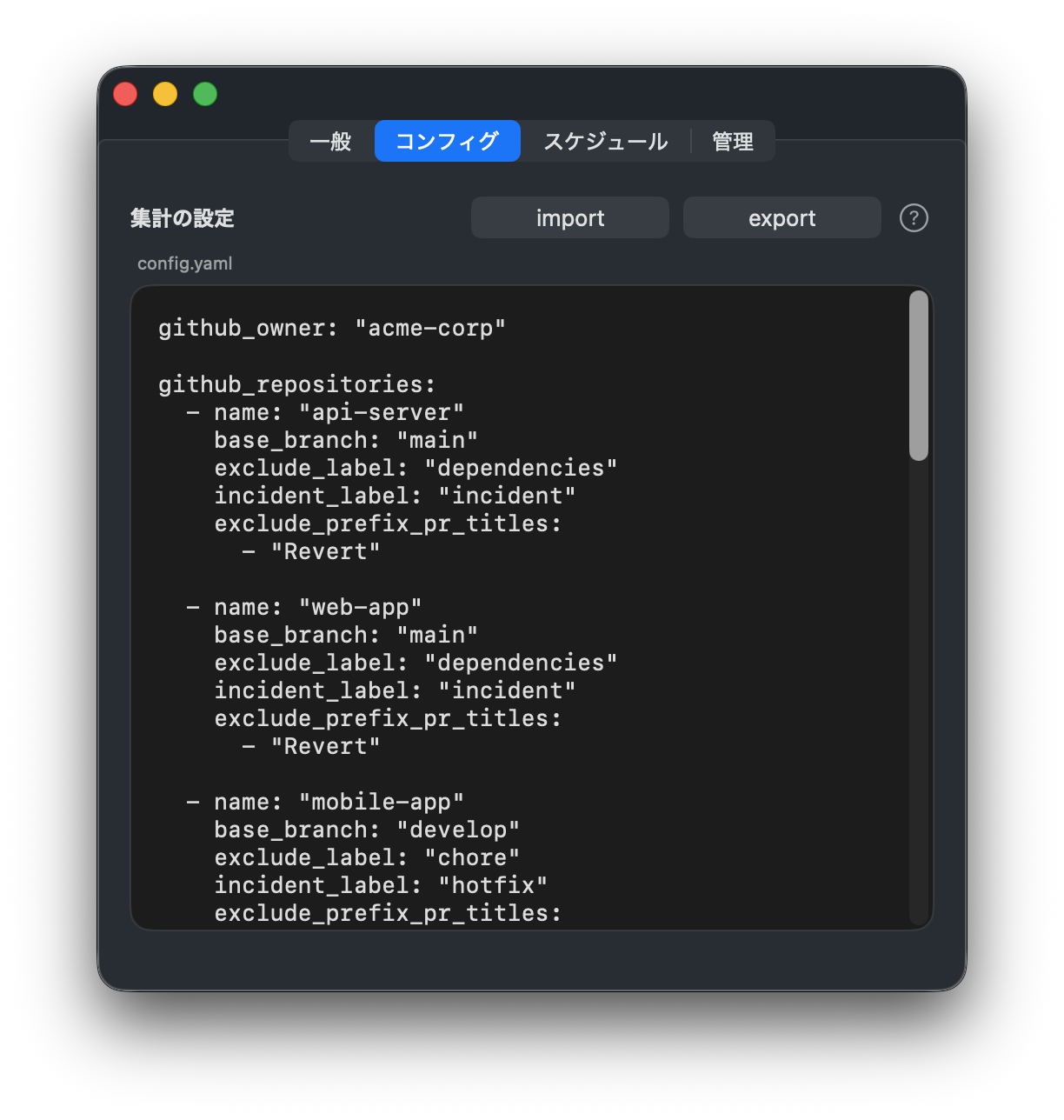
コンフィグ設定
YAML でリポジトリ・チーム・メンバーを管理
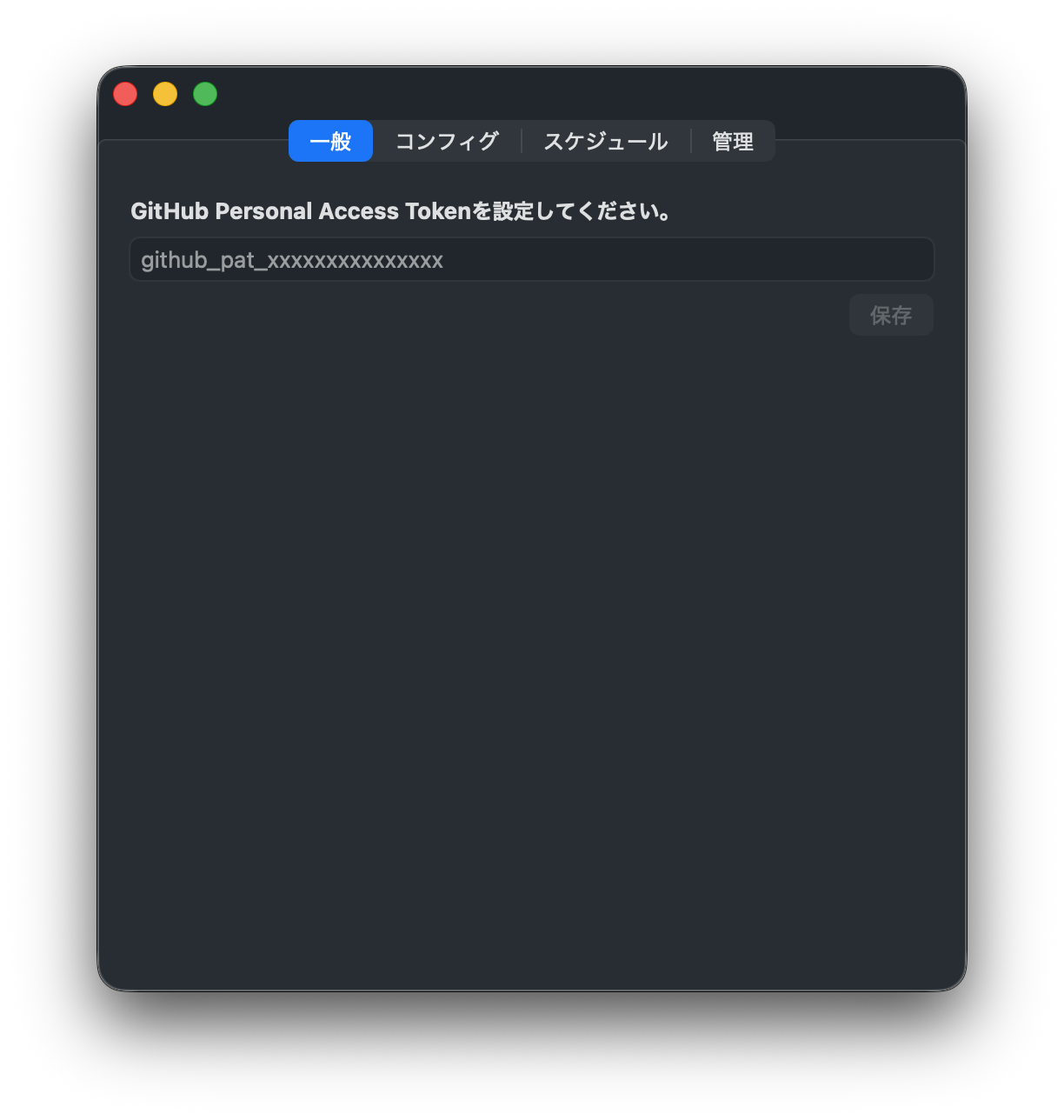
GitHub Token 登録
暗号化してローカルに安全に保存
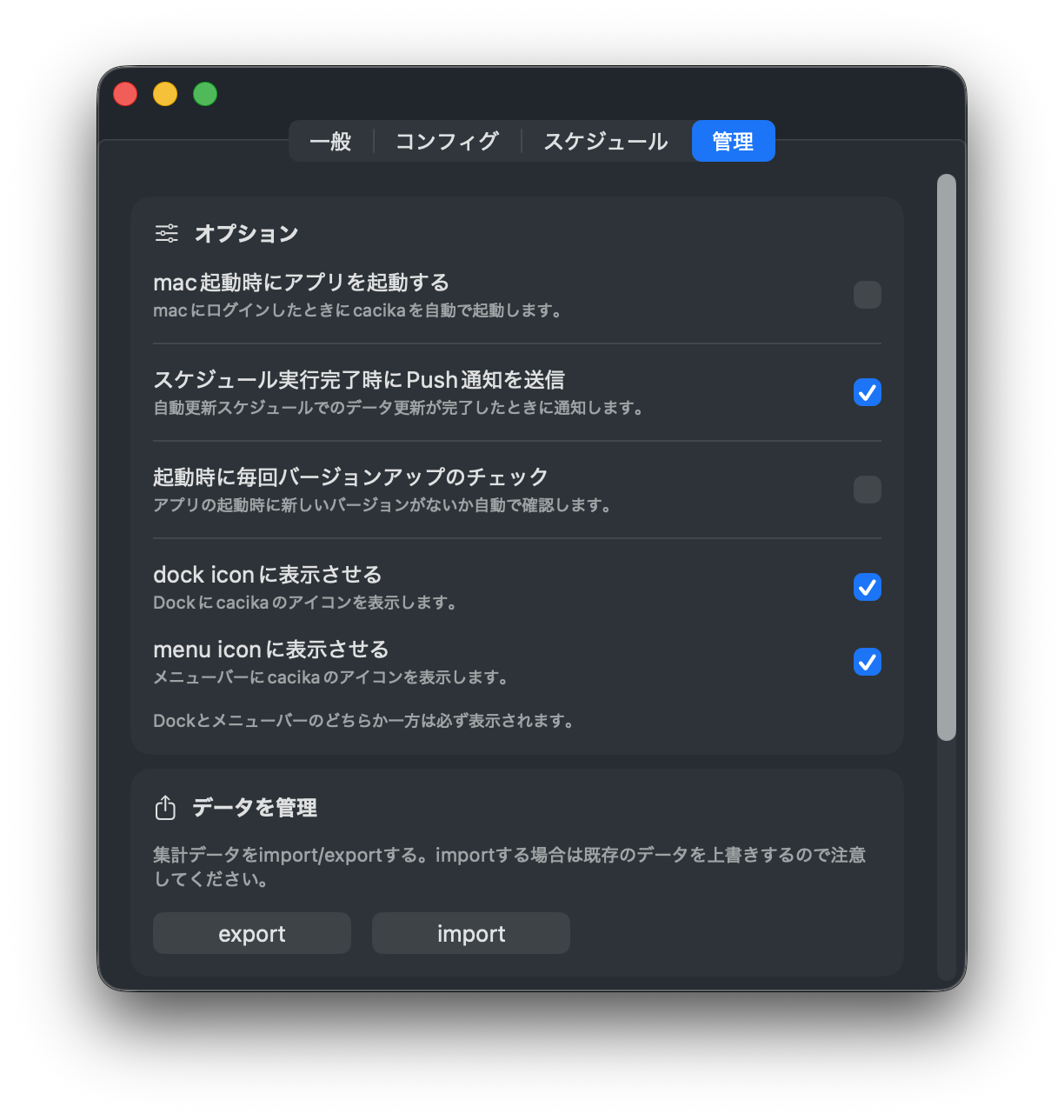
設定・データ管理
設定とデータの書き出し・取り込み
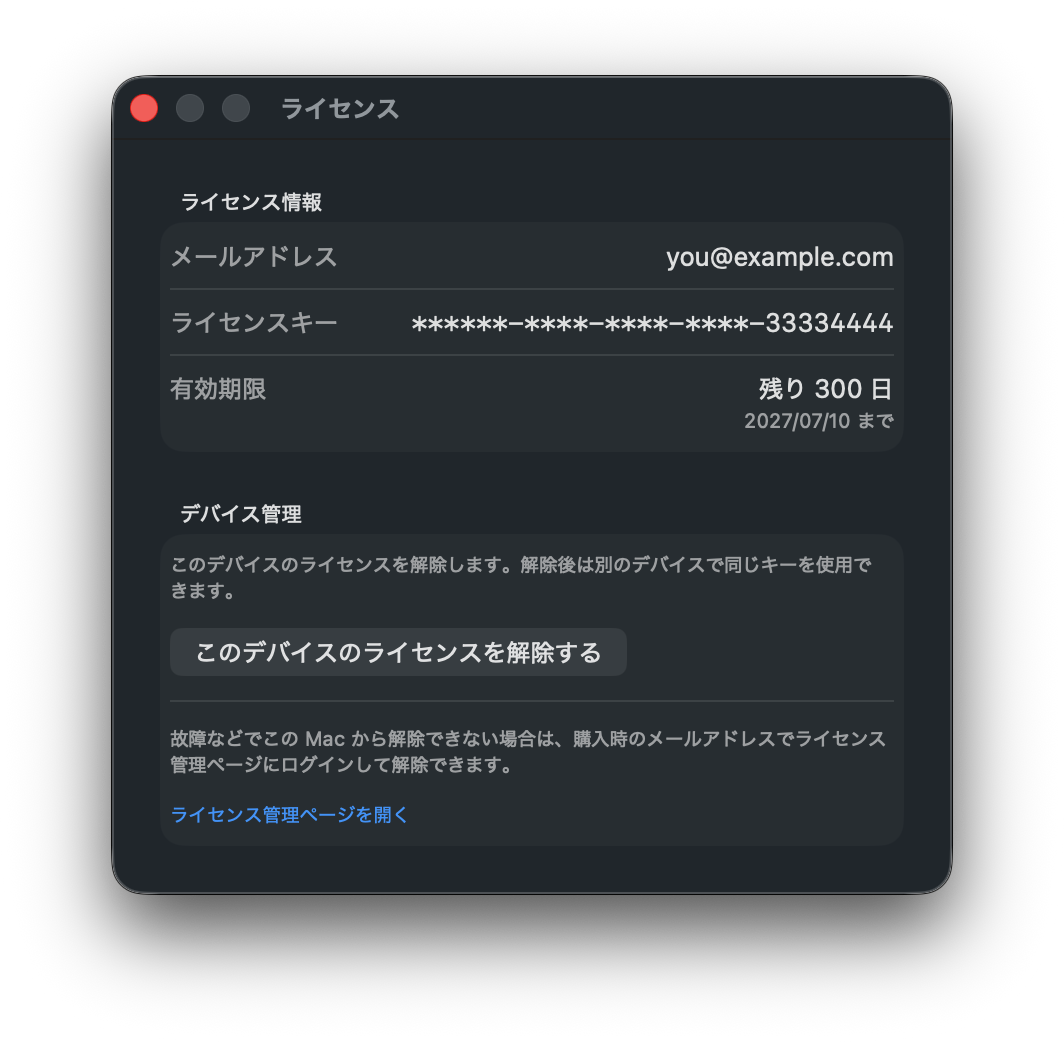
ライセンス
メールアドレス・有効期限の確認と、このデバイスの解除
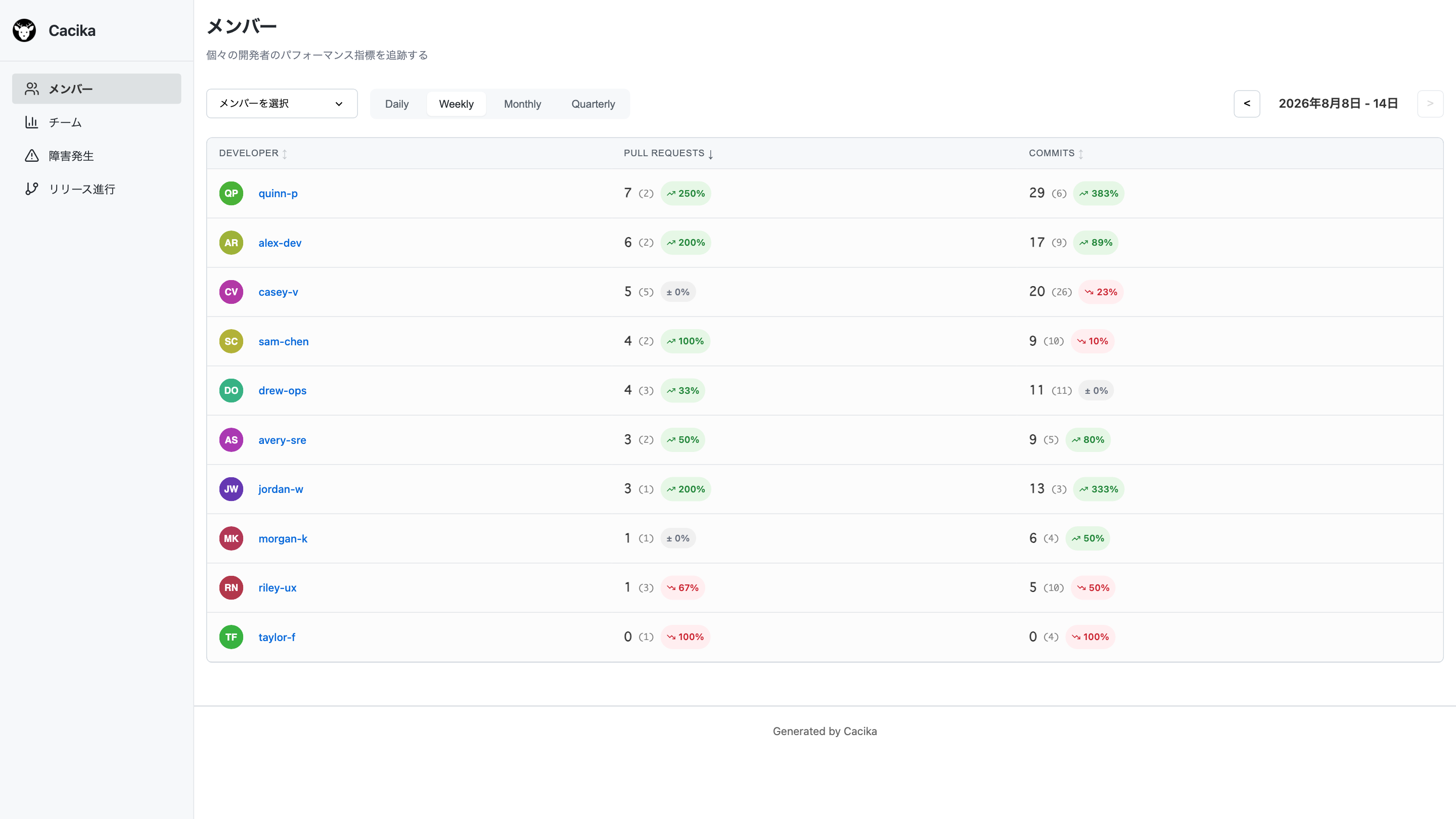
メンバー
誰が何 PR 出したか。前の期間との差も出ますが、優劣の話ではありません
チーム
チームごとの合計と、1 人あたりの数。人数が違うチームを雑に比べないための数字です
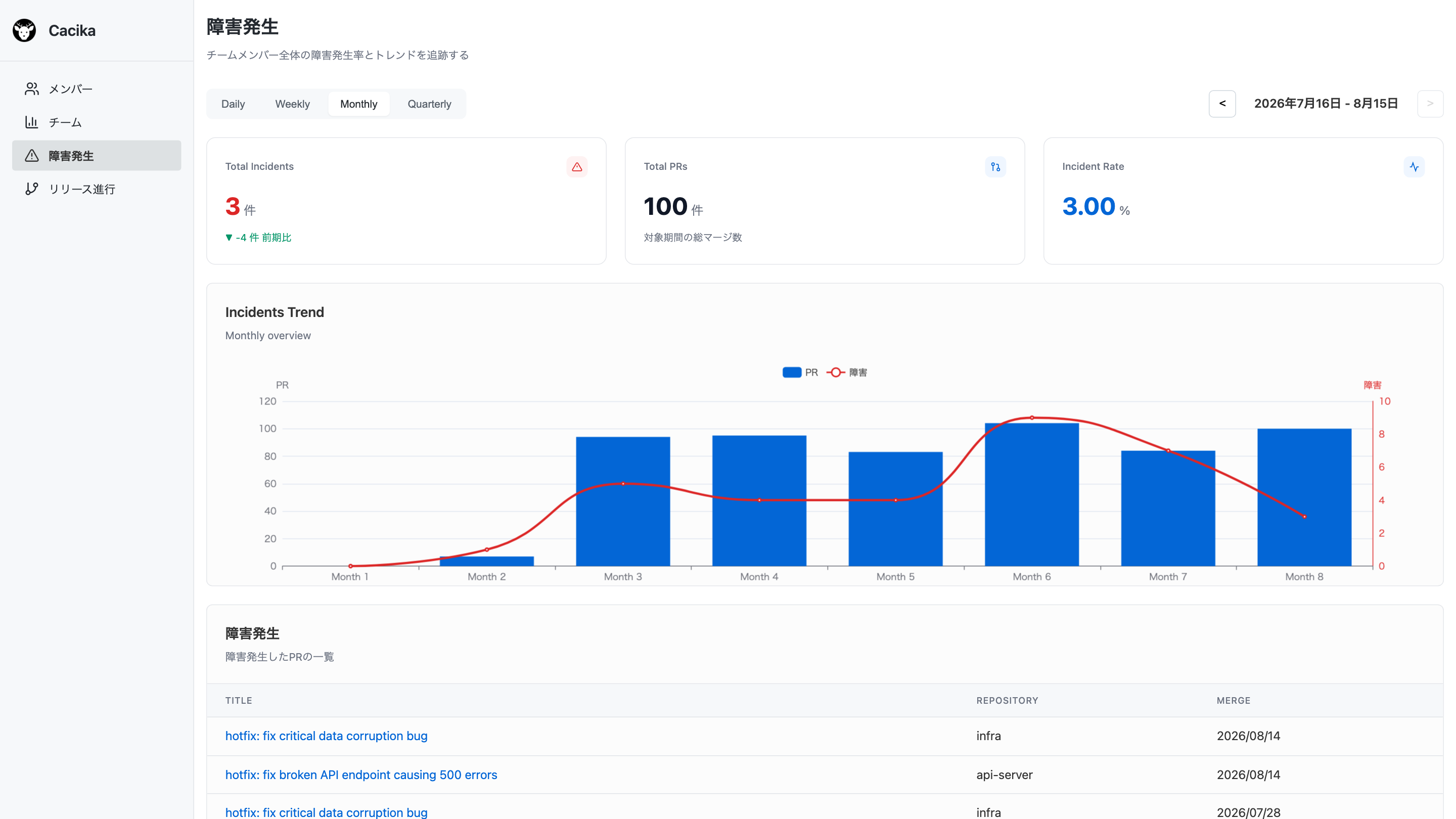
障害発生
incident ラベルの付いた PR がどれくらいの割合か、その推移
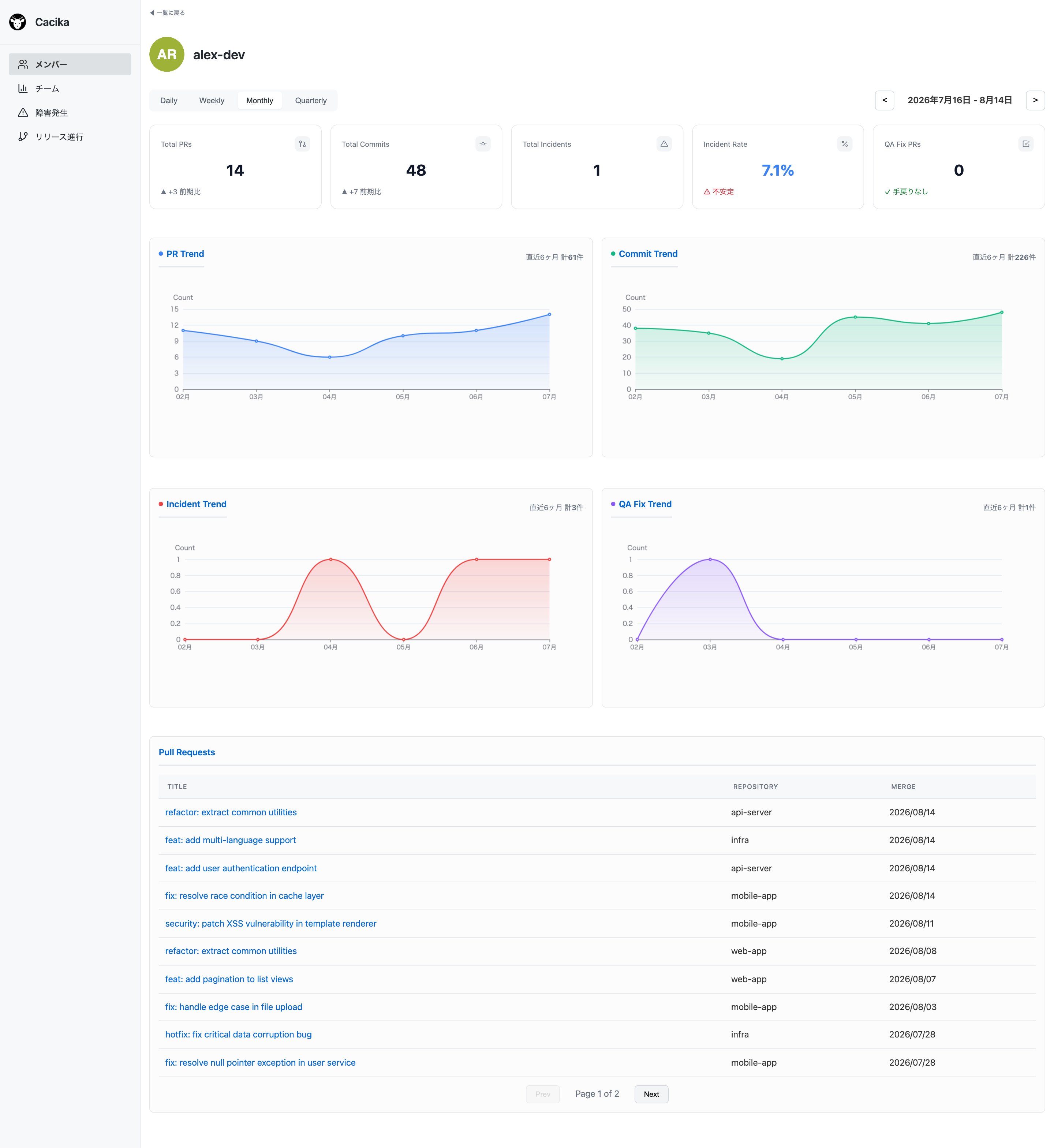
メンバー詳細
1 人分の PR・コミット・障害・QA 修正を、直近 6 期間ぶん並べたところ
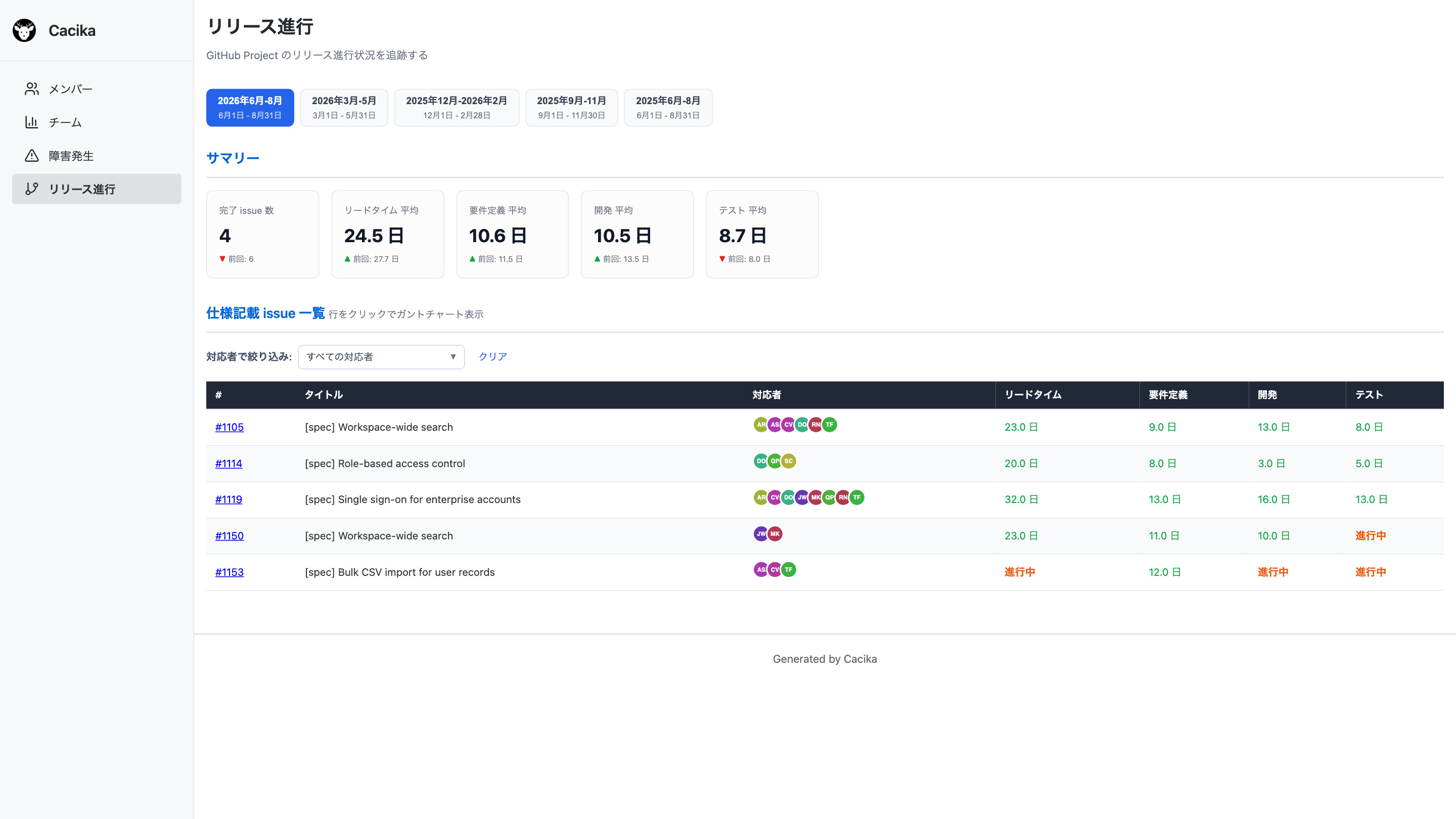
リリース進行
仕様の issue が、企画から開発・テストまで何日かかっていたか
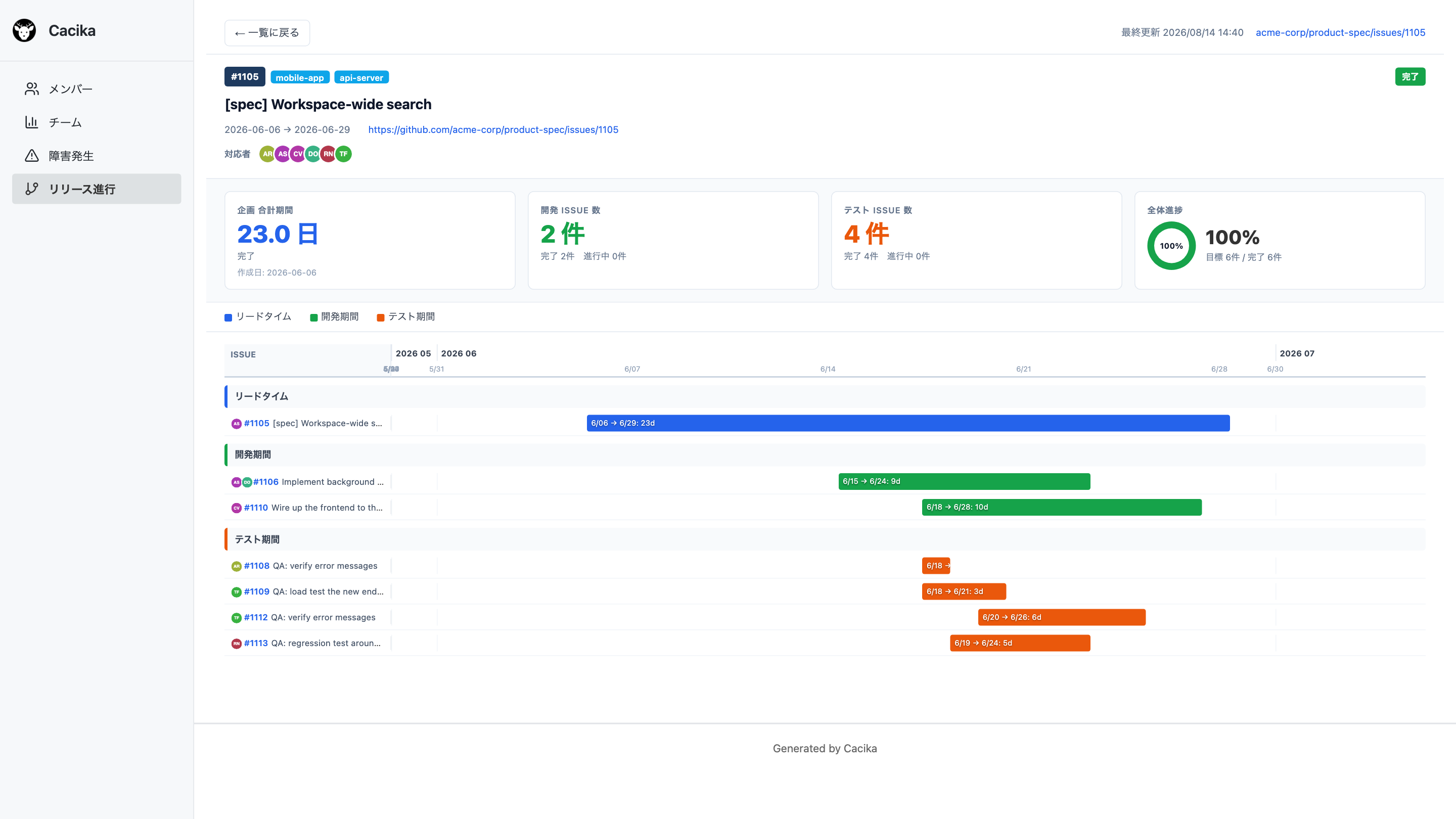
リリース進行の詳細
1 つの仕様にぶら下がった issue を、ガントチャートで並べて眺めます
はじめかた
インストールしたあとにやることは、トークンの登録と集計対象を決めることだけです。
ダウンロードした cacika.app を開きます。
設定 → 一般 タブで Personal Access Token を入力。暗号化してローカルに保存されます。
設定 → コンフィグ タブで config.yaml をインポート。集計対象のリポジトリ・チーム・メンバーを定義します。
メイン画面の「最新のデータを取得」でデータ収集を開始。または自動スケジュールを設定してバックグラウンド取得を有効にします。
「レポートを出力」ボタンで HTML レポートを生成・保存。ブラウザで開くだけで閲覧できます。
料金
期間が違うだけで、できることは同じです。メンバーが増えても料金は変わりません。1 ライセンスでチーム全体のリポジトリを集計できます。安いのは、やっていることが単純だからです。
どちらのライセンスでも
1 年ライセンス
2 ヶ月ぶんお得1 ヶ月あたり約 ¥84。まとめて買うと 2 ヶ月ぶん安くなります。
まだ準備中です1 ヶ月ライセンス
まず 1 ヶ月だけ試したいときに。
まだ準備中ですmacOS 専用